


Macとスマホとマイナンバーカードで簡単青色確定申告!!
2026年になり、フリーランス1年目、初めての確定申告の時期を迎えました!
この記事はデザイナーとして独立した私の、令和7年分 青色申告&消費税申告のやり方を備忘録としてまとめてあります。同じ境遇の個人事業主の方の参考になれば幸いです。
Macでの確定申告になりますが、国税庁の確定申告書等作成コーナーから、作成→提出しました。
ブラウザはSafariのみ対応しています。
e-taxでの提出ではないのでその点ご注意ください。
確定申告の受付は2/14からですが、実は1月上旬から事前提出が可能となります。
【国税庁 確定申告書等作成コーナー】はこちらから
https://www.keisan.nta.go.jp/kyoutu/ky/sm/top#bsctrl
確定申告時の私の経理プロフィール
確定申告にあたり、現在の私の経理プロフィールをご紹介します。
・デザイナー1年目、初めての確定申告
・令和7年1月までは正社員として給与受取がある
・夫の扶養内で働く
・複式簿記はエクセルで管理(会計ソフトは使用してません)
・元入金0円でスタート
・経費は全てプライベートのカード支払い(事業主借)
・仕入れはなし、出費は経費のみ
・売上はデザイン費のみ
・税込経理で全て消費税10%の取引
・インボイス登録済み
・消費税簡易課税制度を選択
・消費税申告に2割特例制度を利用する
令和7年度の経理まとめ
ーーー会社員時の経理ーーー
【給与】約600 円
【源泉徴収税額】0円
【社会保険料等の金額】約77,000 円
ーーーフリーランス時の経理ーーー
【売上】約1,000,000 円(税込)
【上記の内、源泉徴収税額】約16,000 円
【経費】約1,300,000 円(税込)
【固定資産の減価償却費】約70,000 円
※事業所得は赤字でした。
確定申告の提出書類・必要書類
確定申告の提出書類
令和7年度で私が提出した書類一覧。
指示に従って数値を入力していくと、最終的にpdfで出力できる体裁へ自動で作成されます。
ここでのページ数は最終的なpdfのページ数を記載しています。
| 青色申告 | ●所得税青色決算申告書(一般用) →全4ページ |
| 所得税申告 | ●所得税及び復興特別所得税の申告内容確認票 →全5ページ ・送信票 ・第一表 ・第二表 ・第四表(一) ・第四表(二) ※第四表(一)、第四表(二)は損失申告用 |
| 消費税申告 | ●消費税の申告内容確認票 →全5ページ ・送信票 ・第一表 ・第二表 ・税率別消費税額計算表 ・課税売上高計算表 |
確定申告の必要書類
保険控除や医療費控除、源泉徴収票がある方は、記入の際に手元にあると便利です!
以下は私の場合の必要書類です。
●支払調書(報酬から源泉徴収されている場合は、取引先から取り寄せます)
●生命保険控除証明書
●会社員時の源泉徴収票
以下は書類ではありませんが、確定申告時に必要なアイテムです。
●パソコン(Macbook proを使用しています)
●スマートフォン(iphoneを使用しています)
●マイナンバーカード
※マイナンバーカードの読み取りにアプリ「マイナポータル」が必要となります。
青色申告・所得税申告・消費税申告の作成手順
青色申告は覚醒申告書等作成コーナーから、画面の指示に従って数値を入力することで、簡単に作成することができます。作成の順番は以下。
青色申告
所得税青色決算申告書(一般用)
❶申告準備
↑この記事ではここまでの手順を紹介しています。
❷決算書等の作成
❸住所等入力
❹データ保存等
所得税申告
所得税及び復興特別所得税の申告内容確認票
❶申告準備
❷収入等入力
❸控除等入力
❹その他入力
❺送信
❻データ保存等
消費税申告
消費税の申告内容確認票
❶トップ画面
❷事前準備
❸申告書等の作成
❹送信・印刷
❺データ保存等
青色申告 ❶申告準備
1、まずはSafariで【国税庁 確定申告書等作成コーナー】へアクセスします。
https://www.keisan.nta.go.jp/kyoutu/ky/sm/top#bsctrl
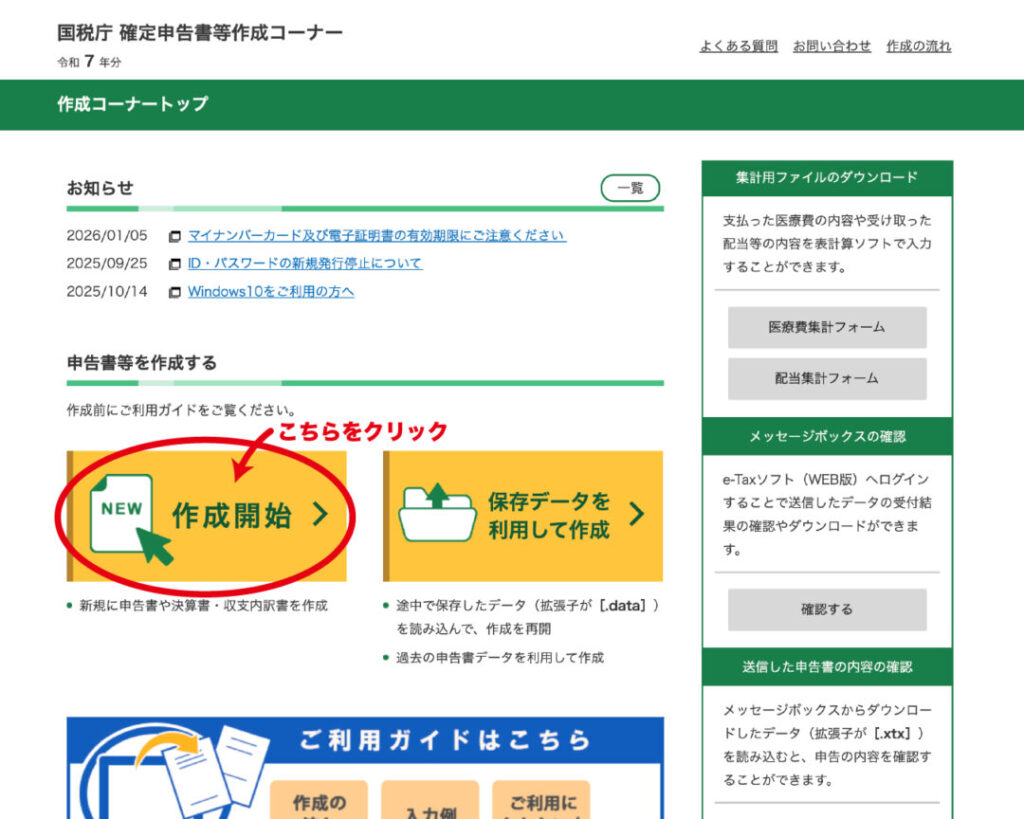
2、「作成」をクリック
3、提出方法に関する質問
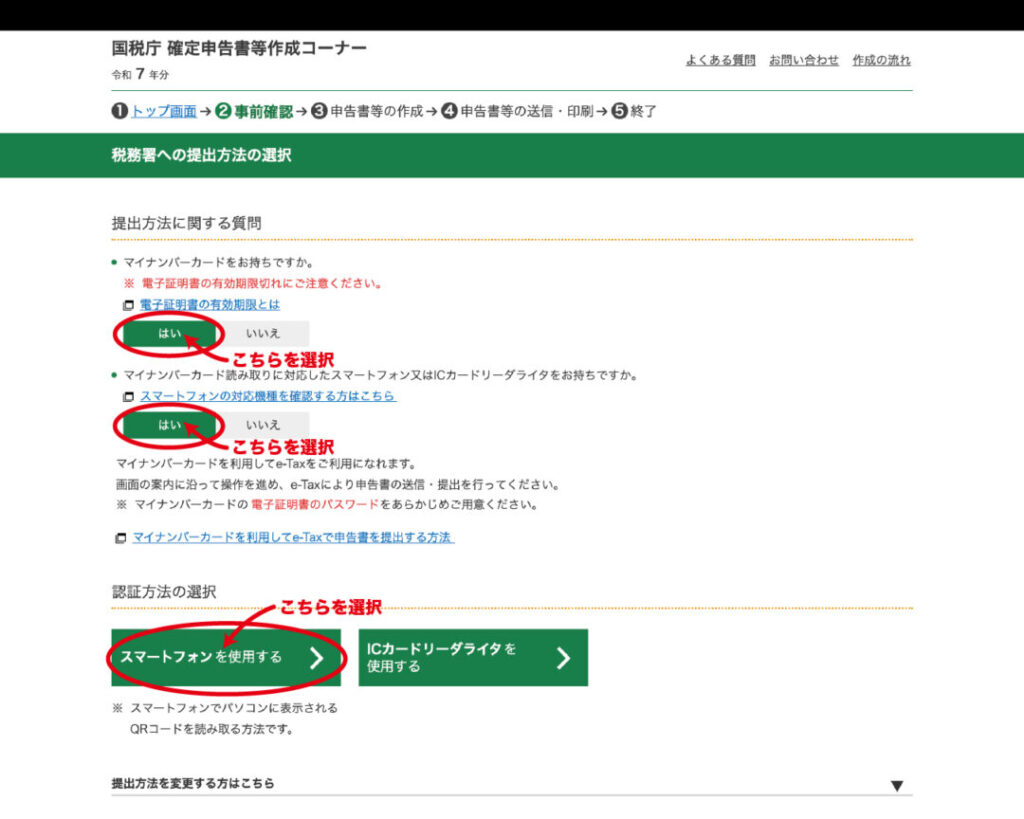
今回はマイナンバーカードとスマートフォンを使用して提出しますので、各項目「はい」を選択。
4、認証方法の選択
「スマートフォンを使用する」を選択。
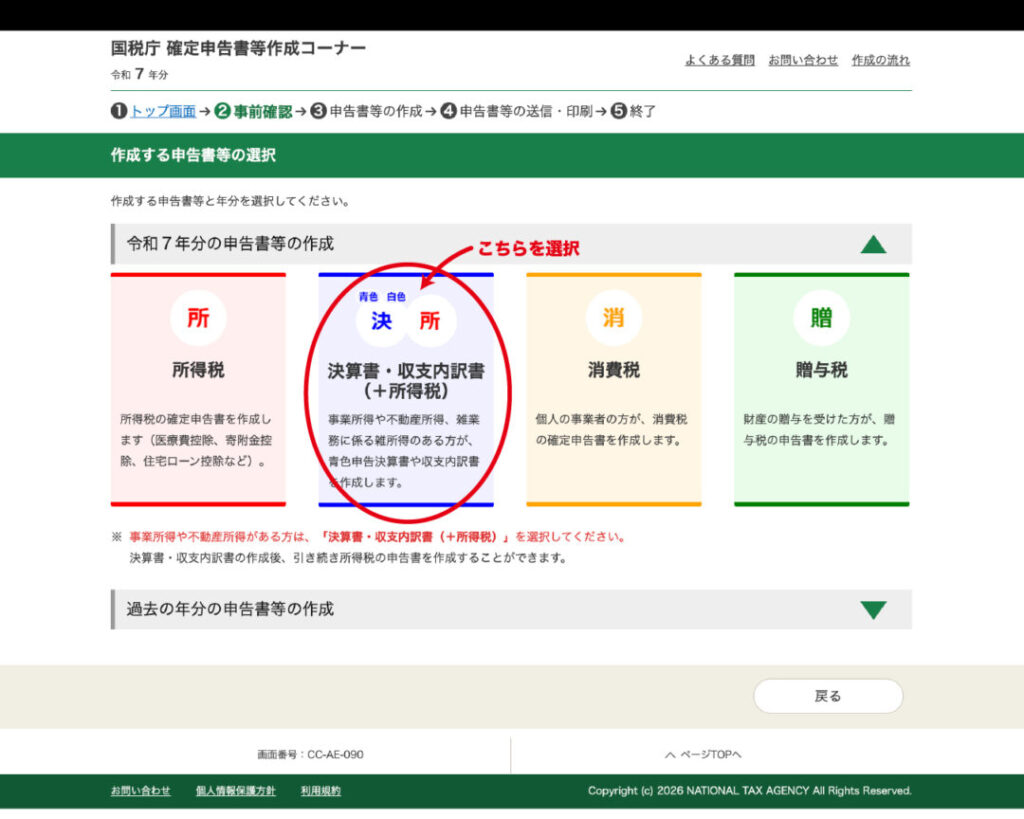
5、まずは青色申告をしていきます。
「令和7年分の申告書等の作成」のうち、「決算書・収支内訳書(+所得税)」を選択
この作業を全て終えると【所得税青色決算申告書(一般用)】【所得税及び復興特別所得税の申告内容確認票】の2種類の書類を作り終えることができます。
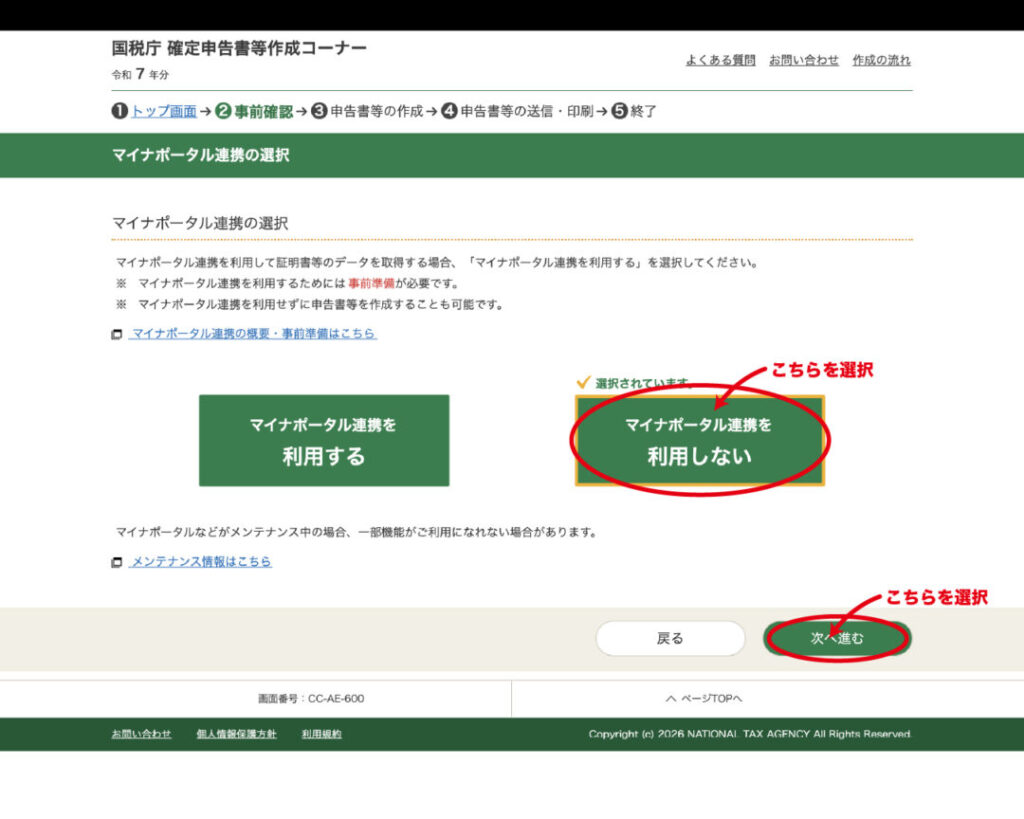
6、マイナポータル連携の選択
今回は「利用しない」を選択し、「次へ進む」
マイナポータルと連携したい項目がある方は利用するからお進みください。
7、次のページでご利用のための事前準備の案内がありますので、下までスクロールして「利用規約に同意して次へ」を選択して進みます。
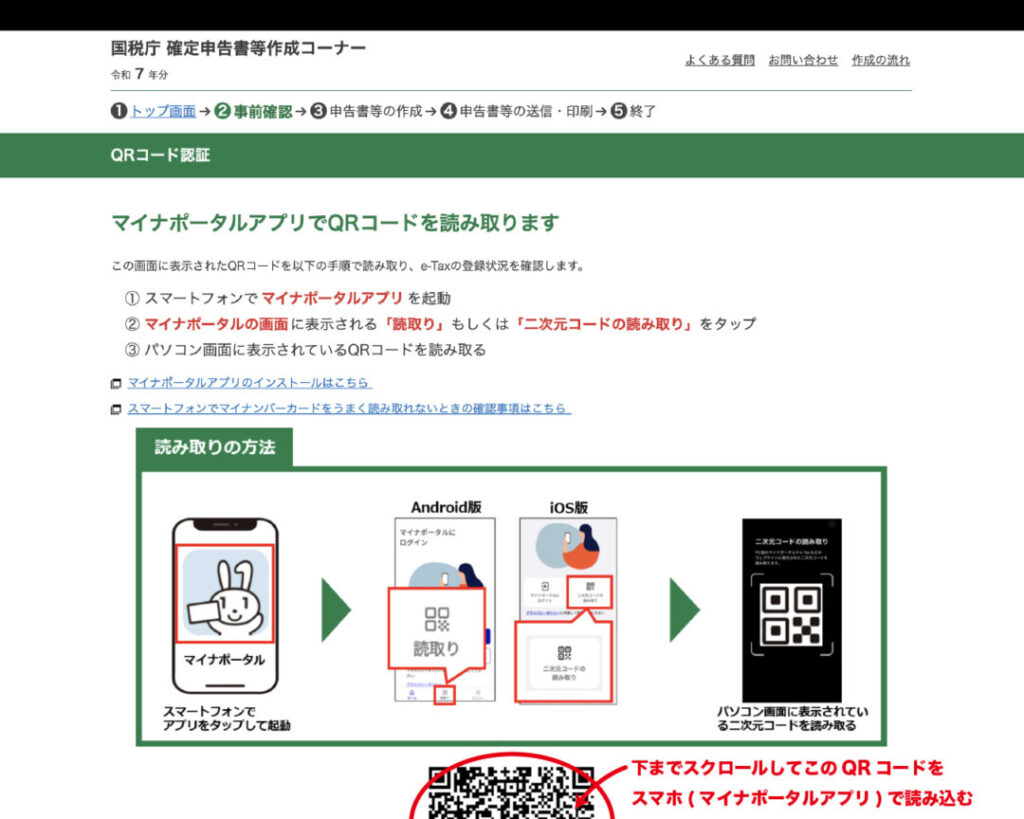
8、QRコード認証
スマホのマイナポータルアプリを開き、「二次元コードの読み取り」を使って、パソコン画面に表示されているQRコードを読み取ります。
9、スマホの画面が切り替わるので、マイナンバーカードの利用者証明用暗証番号を入力します。
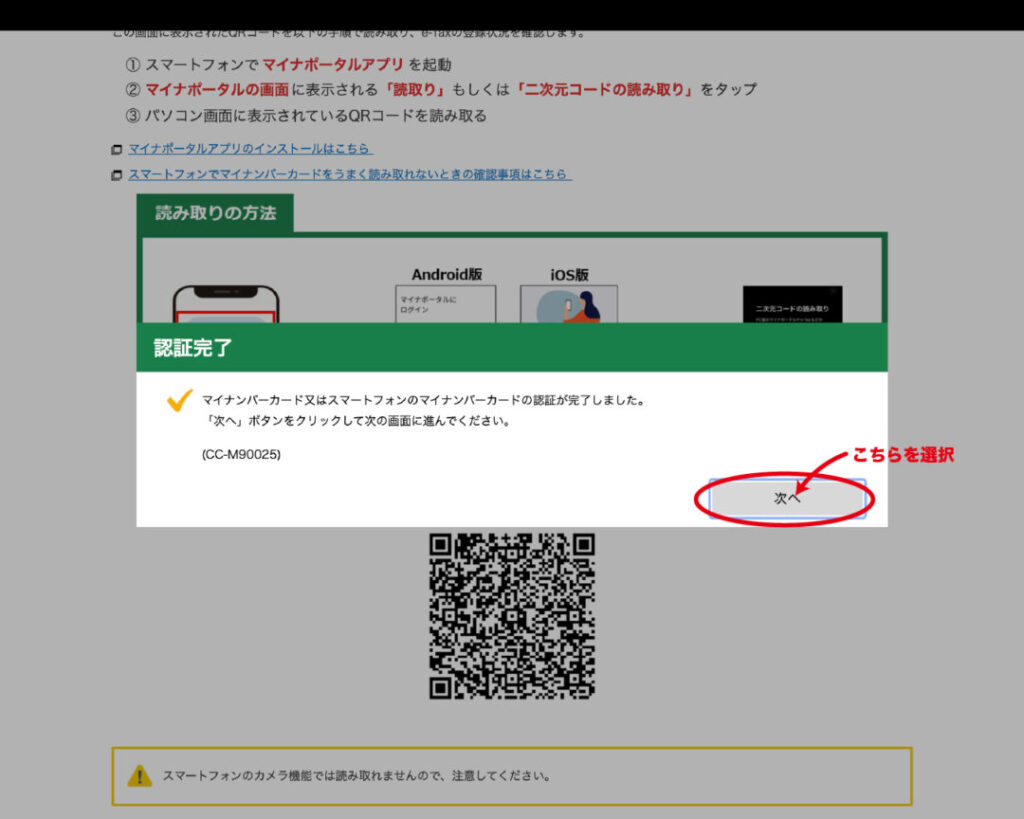
スマホでマイナンバーカードを読み取ります。
カードの読み取りが成功するとパソコンの画面が自動で切り替わるので「次へ」を選択
10、住所等の情報の確認・訂正
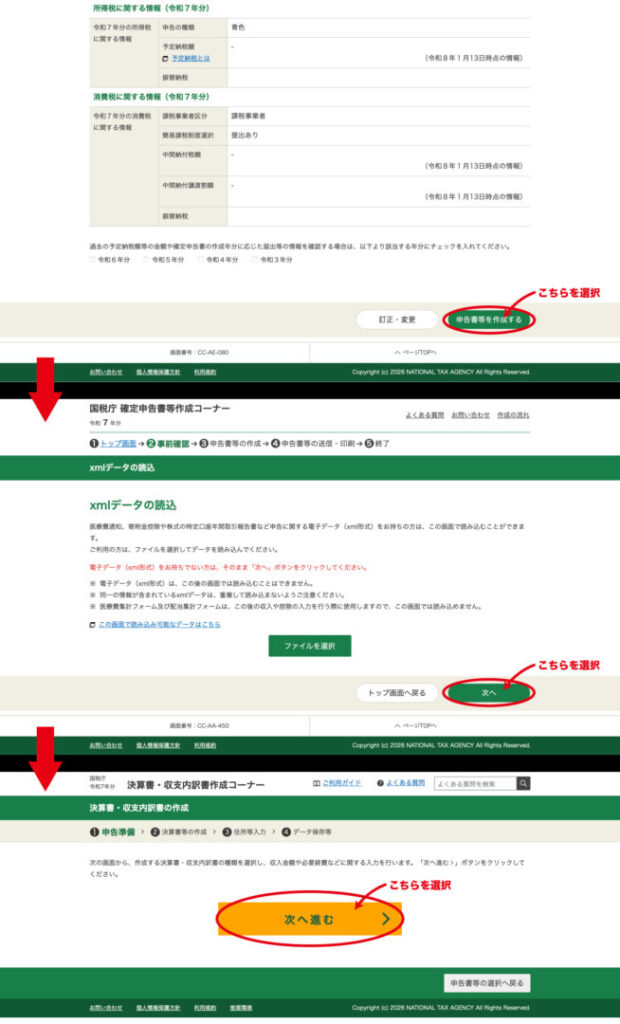
訂正がある場合は該当箇所を訂正し、問題なければ「申告書等を作成する」をクリックします。
11、xmlデータの読み込み
控除などの電子データがある方は「ファイルを選択」して「次へ」進みます。
特にない方はそのまま「次へ」進みます。
12、「次へ進む」
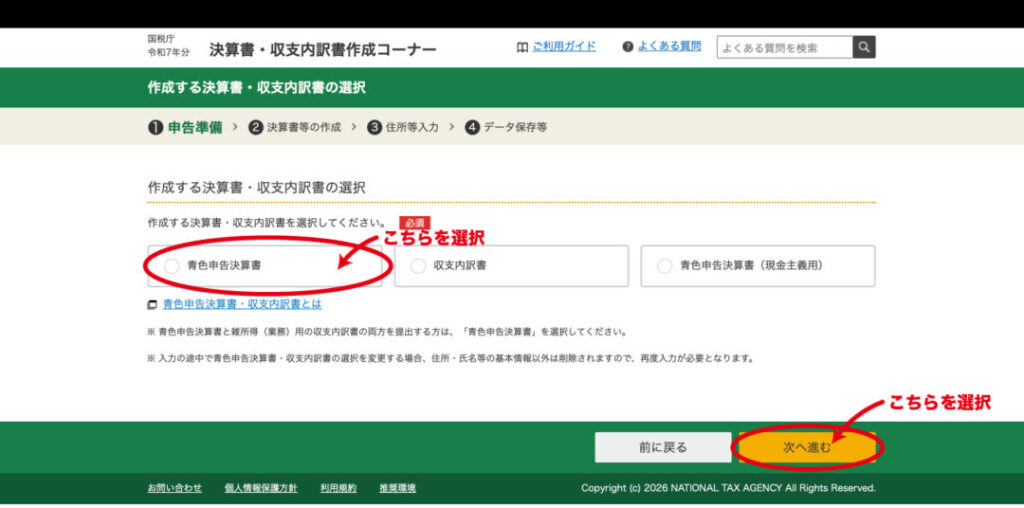
13、作成する決算書・収支内訳書
「青色申告決算書」を選択し、「次へ進む」
ここまでで、❶申告準備 まで終えることができました。
次の記事では ❷決算書等の作成/その1 のやり方を紹介します。
まとめ
ここまでの作業で 青色申告 所得税青色申告決算書(一般用) の ❶申告準備 まで進めることができました。
次の記事では 青色申告 所得税青色申告決算書(一般用) の ❷決算書等の作成/その1 のやり方を紹介します。
〜〜〜〜〜
青色申告 所得税青色申告決算書(一般用)
❶申告準備
↑今回の記事ではここまでの手順を紹介しています。
↓次回の記事ではここからの手順を紹介しています。
❷決算書等の作成
❸住所等入力
❹データ保存等
所得税申告 所得税及び復興特別所得税の申告内容確認票
❶申告準備
❷収入等入力
❸控除等入力
❹その他入力
❺送信
❻データ保存等
消費税申告 消費税の申告内容確認票
❶トップ画面
❷事前準備
❸申告書等の作成
❹送信・印刷
❺データ保存等
関連記事
【フリーランス】初めての自力で青色申告&消費税申告 やり方まとめ①
内容:確定申告の必要書類〜青色申告のやり方 ❶申告準備
https://chiccitem.net/2026/02/10/%e3%80%90%e3%83%95%e3%83%aa%e3%83%bc%e3%83%a9%e3%83%b3%e3%82%b9%e3%80%91%e5%88%9d%e3%82%81%e3%81%a6%e3%81%ae%e8%87%aa%e5%8a%9b%e3%81%a7%e9%9d%92%e8%89%b2%e7%94%b3%e5%91%8a%e6%b6%88%e8%b2%bb/
【フリーランス】初めての自力で青色申告&消費税申告 やり方まとめ②
内容:確定申告の必要書類〜青色申告のやり方 ❷決算書等の作成/その1(1~3ページ目)
https://chiccitem.net/2026/02/10/%e3%80%90%e3%83%95%e3%83%aa%e3%83%bc%e3%83%a9%e3%83%b3%e3%82%b9%e3%80%91%e5%88%9d%e3%82%81%e3%81%a6%e3%81%ae%e8%87%aa%e5%8a%9b%e3%81%a7%e9%9d%92%e8%89%b2%e7%94%b3%e5%91%8a%e6%b6%88%e8%b2%bb-2/
【フリーランス】初めての自力で青色申告&消費税申告 やり方まとめ③
内容:確定申告の必要書類〜青色申告のやり方 ❷決算書等の作成〜❹データ保存等
https://chiccitem.net/2026/02/11/%e3%80%90%e3%83%95%e3%83%aa%e3%83%bc%e3%83%a9%e3%83%b3%e3%82%b9%e3%80%91%e5%88%9d%e3%82%81%e3%81%a6%e3%81%ae%e8%87%aa%e5%8a%9b%e3%81%a7%e9%9d%92%e8%89%b2%e7%94%b3%e5%91%8a%e6%b6%88%e8%b2%bb-3/