


Macとスマホとマイナンバーカードで簡単青色確定申告!!
当記事では前回の続き、所得税申告 の手順について解説していきます!
【国税庁 確定申告書等作成コーナー】はこちらから
https://www.keisan.nta.go.jp/kyoutu/ky/sm/top#bsctrl
前回までの振り返り
確定申告の提出書類
令和7年度で私が提出した書類一覧。
指示に従って数値を入力していくと、最終的にpdfで出力できる体裁へ自動で作成されます。
ここでのページ数は最終的なpdfのページ数を記載しています。
| 青色申告 | ●所得税青色申告決算書(一般用) →全4ページ |
| 所得税申告 | ●所得税及び復興特別所得税の申告内容確認票 →全5ページ ・送信票 ・第一表 ・第二表 ・第四表(一) ・第四表(二) ※第四表(一)、第四表(二)は損失申告用 |
| 消費税申告 | ●消費税の申告内容確認票 →全5ページ ・送信票 ・第一表 ・第二表 ・税率別消費税額計算表 ・課税売上高計算表 |
確定申告の必要書類
保険控除や医療費控除、源泉徴収票がある方は、記入の際に手元にあると便利です!
以下は私の場合の必要書類です。
●支払調書(報酬から源泉徴収されている場合は、取引先から取り寄せます)
●生命保険控除証明書
●会社員時の源泉徴収票
以下は書類ではありませんが、確定申告時に必要なアイテムです。
●パソコン(Macbook proを使用しています)
●スマートフォン(iphoneを使用しています)
●マイナンバーカード
※マイナンバーカードの読み取りにアプリ「マイナポータル」が必要となります。
青色申告・所得税申告・消費税申告の作成手順
青色申告 所得税青色申告決算書(一般用)
❶申告準備
❷決算書等の作成
❸住所等入力
❹データ保存等
所得税申告 所得税及び復興特別所得税の申告内容確認票
❶申告準備
❷収入等入力
↑前回の記事ではここまでの手順を紹介しています。
❸控除等入力
❹その他入力
❺送信
❻データ保存等
↑今回の記事ではここまでの手順を紹介しています。
消費税申告 消費税の申告内容確認票
❶トップ画面
❷事前準備
❸申告書等の作成
❹送信・印刷
❺データ保存等
保存データから再開する場合
過去に保存したデータがある場合は、途中から再開することが可能です。
1、Safariで【国税庁 確定申告書等作成コーナー】へアクセスします。
https://www.keisan.nta.go.jp/kyoutu/ky/sm/top#bsctrl
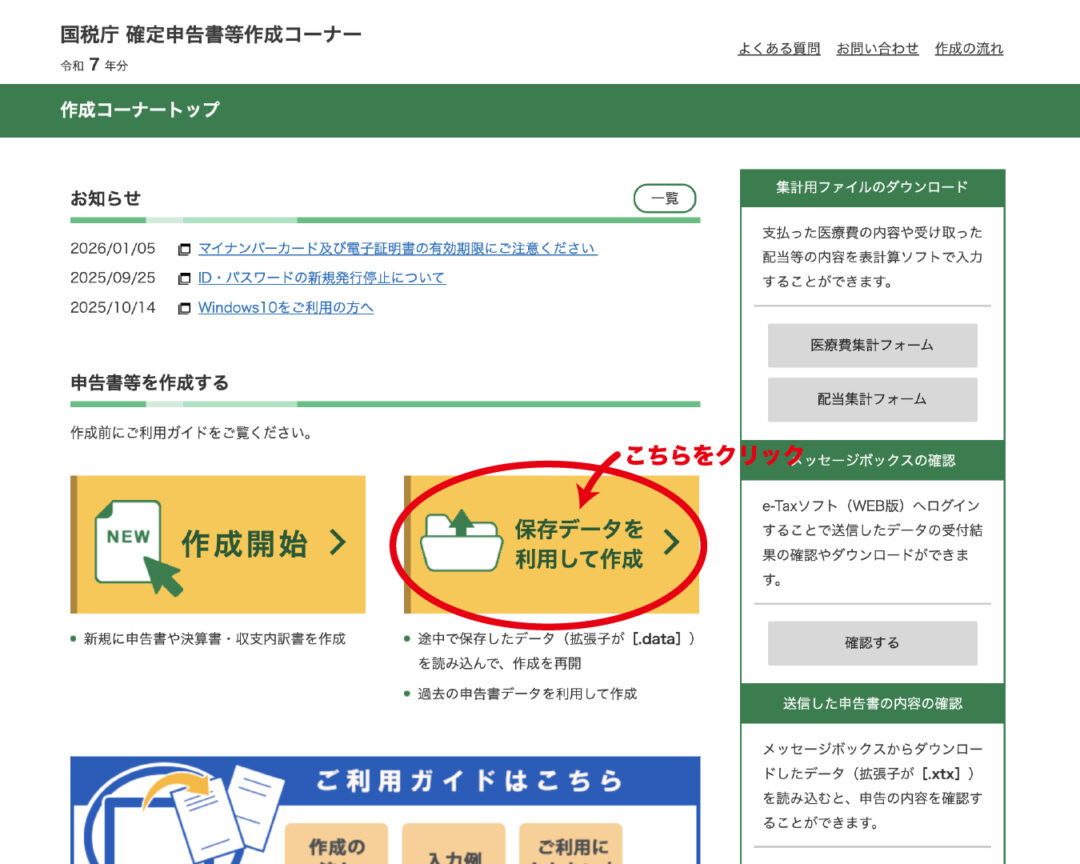
2、「保存データを利用して作成」をクリック
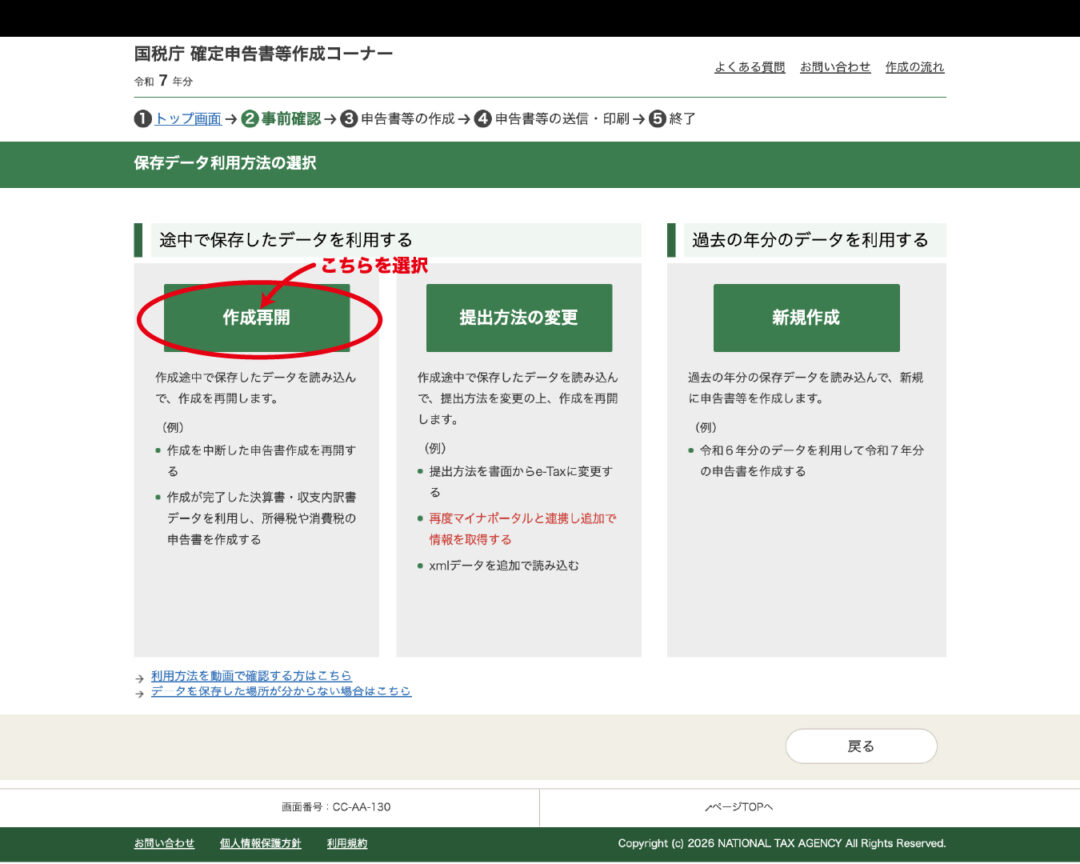
3、「作成再開」をクリック
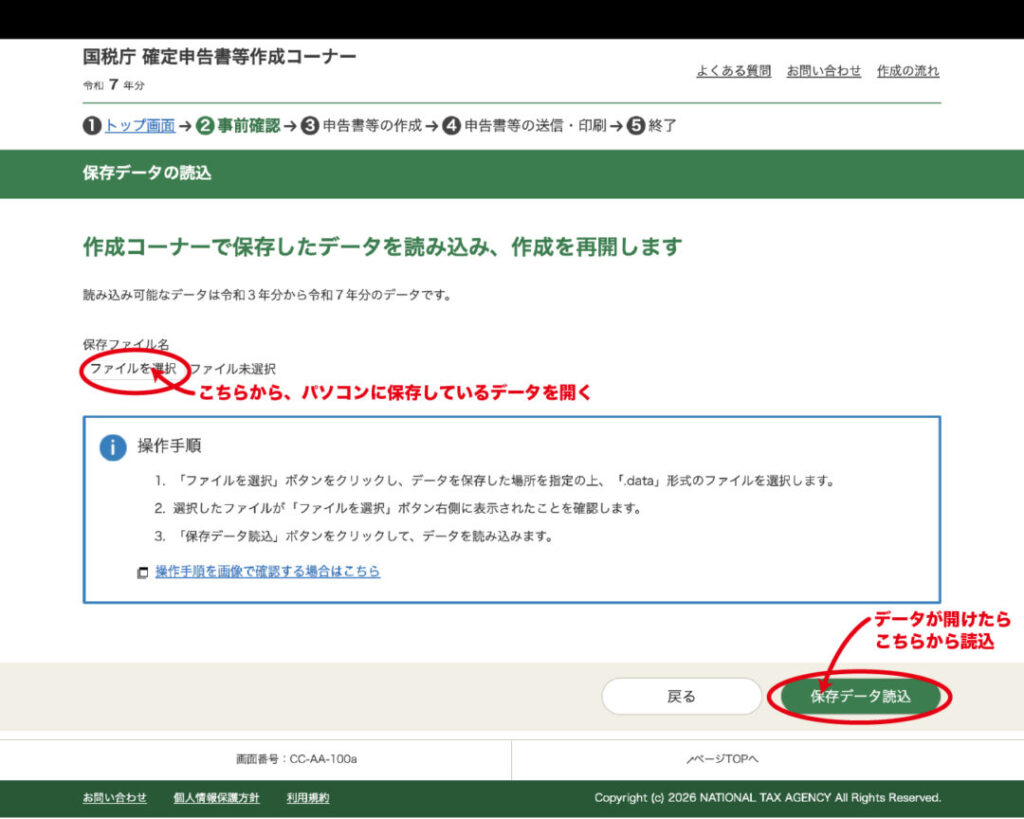
4、「ファイルを選択」からパソコンに保存しているデータを開きます。
データが開けたら「保存データ読込」
所得税申告 ❸控除等入力
前回の続き、控除等入力から解説していきます。
1、控除の入力
自分が該当する控除額を入力していきます。
iDeCoをやっている方や、生命保険等に加入している方、ふるさと納税をやっている方は漏れのないよう入力しましょう。
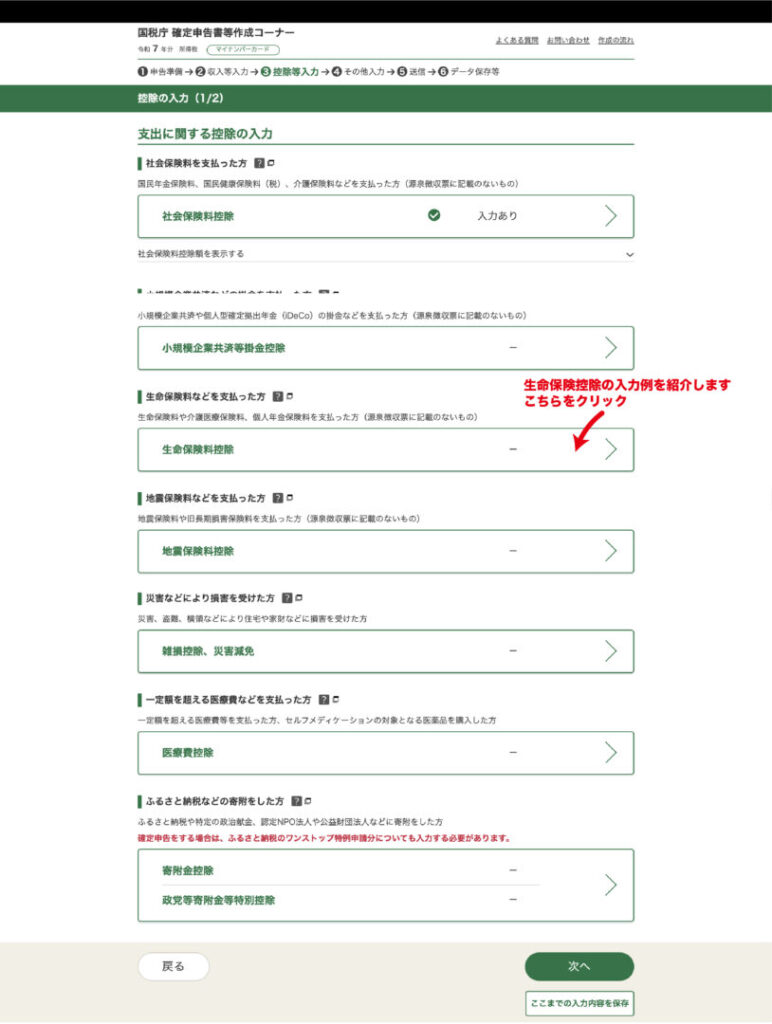
今回は生命保険控除を例に説明します。
生命保険控除の欄をクリックします。
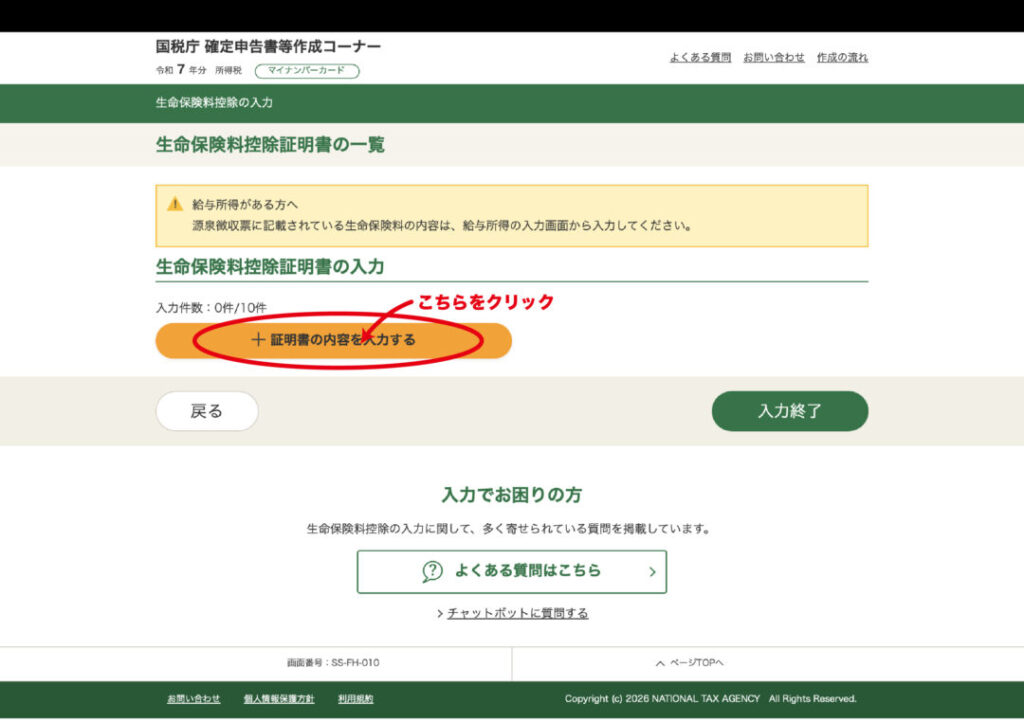
2、「+証明書の内容を入力する」をクリック
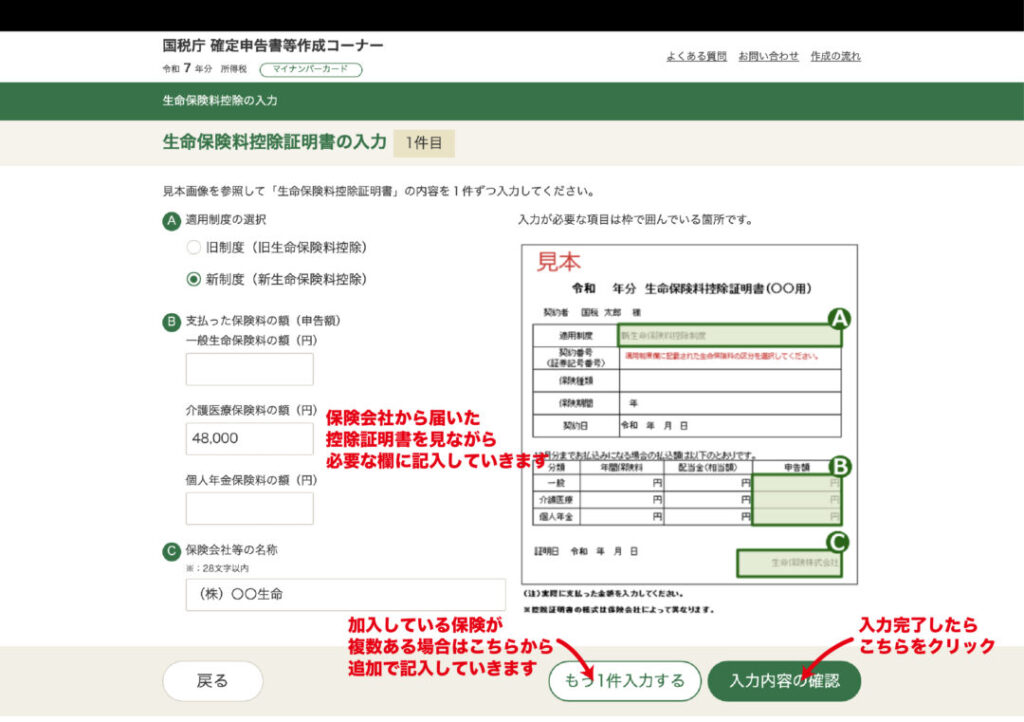
3、保険会社から届いた控除証明書を見ながら、必要な欄に記入していきます。
加入している保険が複数ある場合は「もう1件入力する」
全ての控除を入力できたら「入力内容の確認」に移ります。
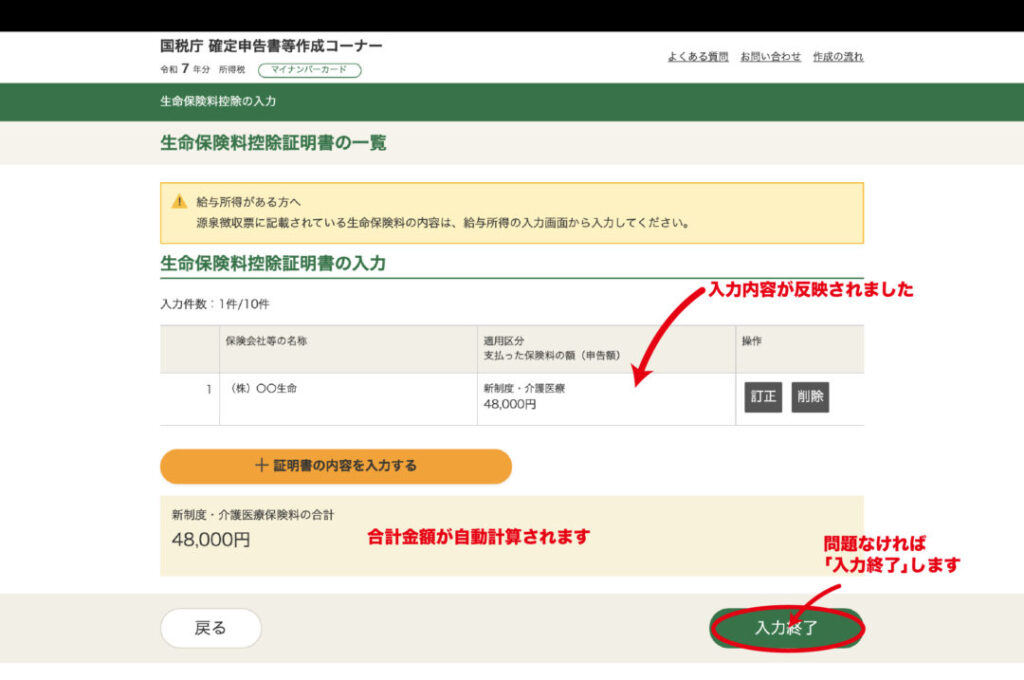
4、入力内容が反映され、合計が自動計算されました。
問題なければ「入力終了」
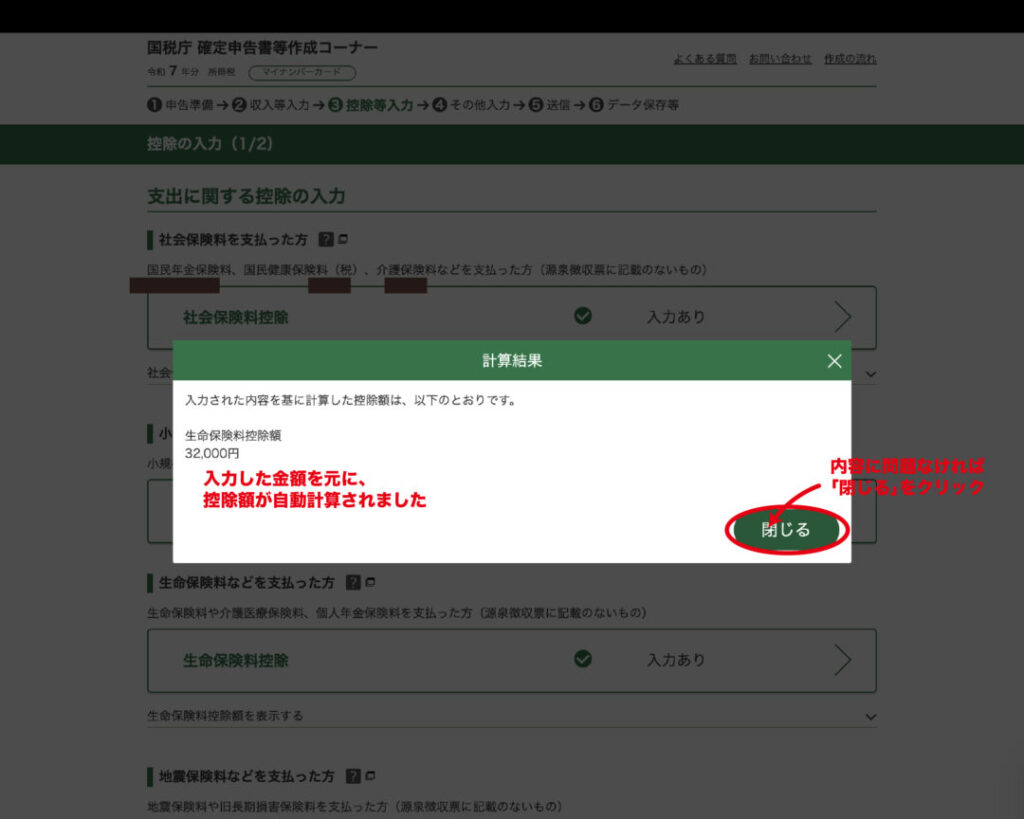
5、入力された金額を元に、控除額が自動計算されます。
内容を確認したら「閉じる」をクリック。
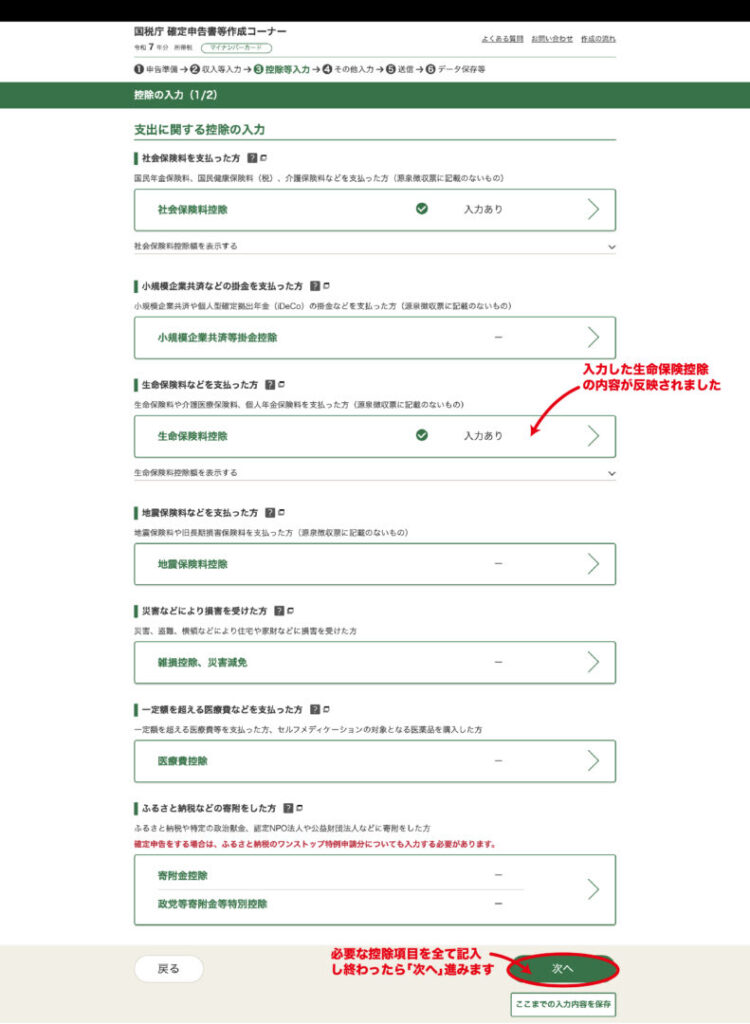
6、生命保険控除に入力した内容が反映されました。
他にもiDeCoやふるさと納税など、控除がある方は記入を済ませ、全て記入できたら「次へ」進みます。
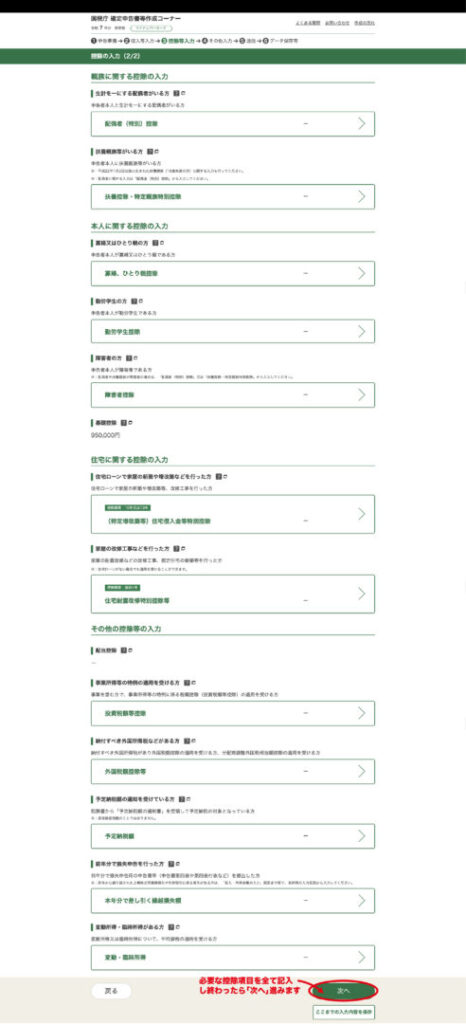
7、引き続き控除の入力を進めます。
配偶者控除や住宅ローン控除がある方は、該当の欄に記入します。
予定納税額の通知がある方は記入します。
私はありませんでした。
昨年の確定申告で損失申告をしている方は繰越損失額を確認しておきましょう。
今回は初めての確定申告なので繰越損失額はありません。
必要な項目を全て記入できたら「次へ」進みます。
所得税申告 ❹その他入力
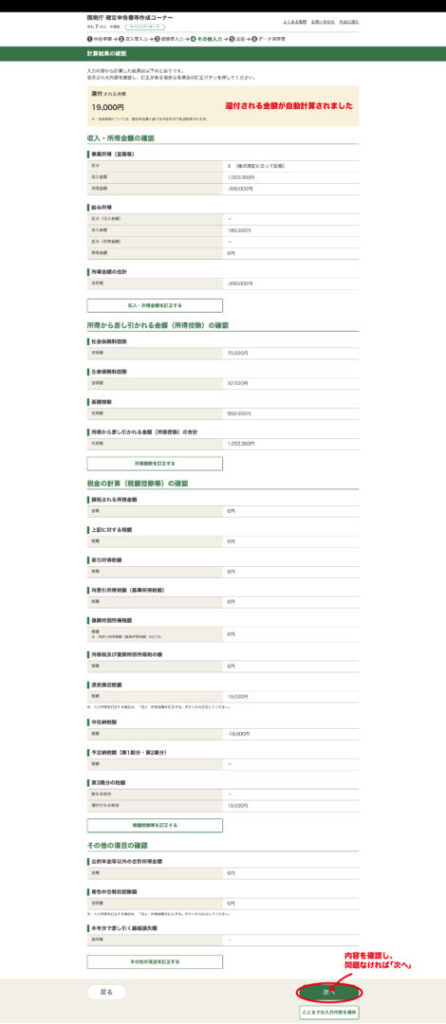
1、計算結果、還付される金額が表示されました。
今まで入力してきた収入や控除が表示されていますので、間違いがないか確認し、「次へ進みます。
2、還付方法等の入力
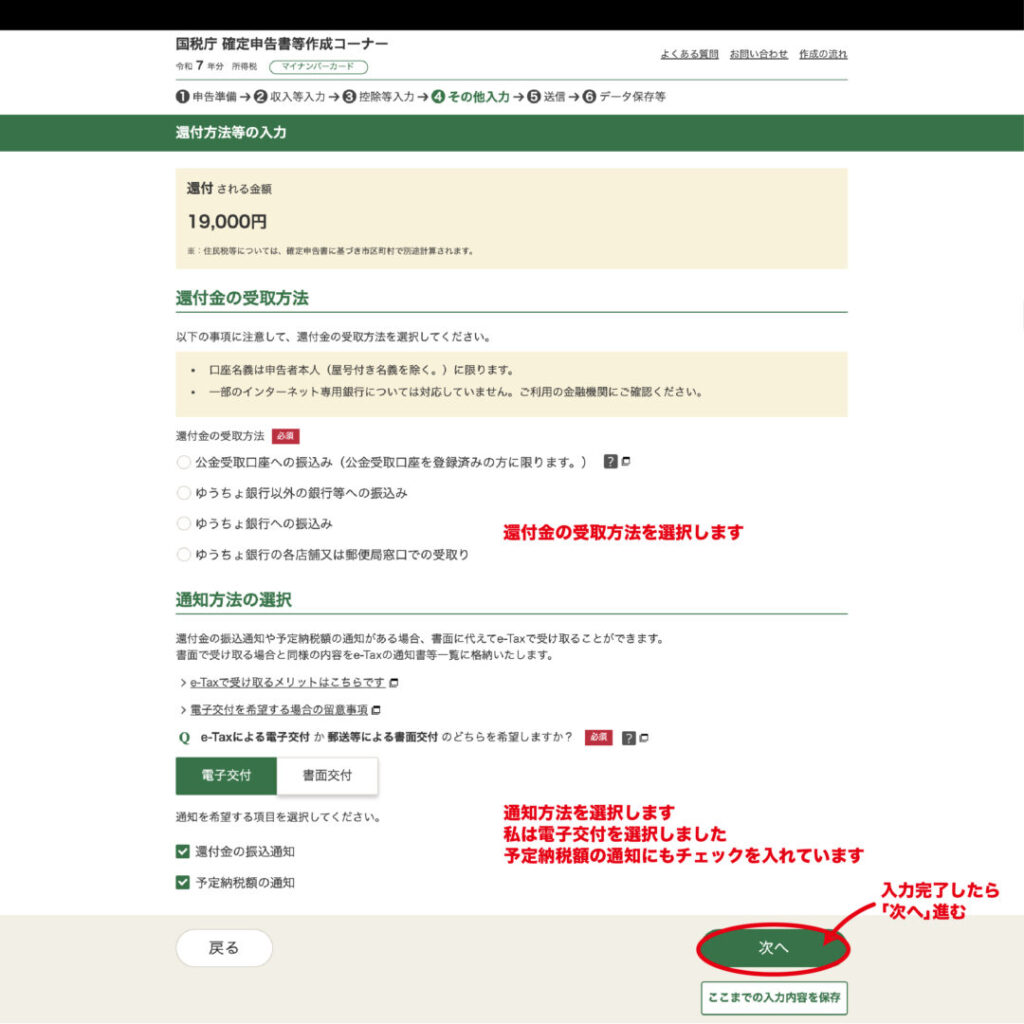
還付金の受取方法を選択します。
3、通知方法の選択
電子交付または書面交付のお好きな方を選択します。
私は電子交付で予定納税額にもチェックを入れました。
入力が完了したら「次へ」進みます。
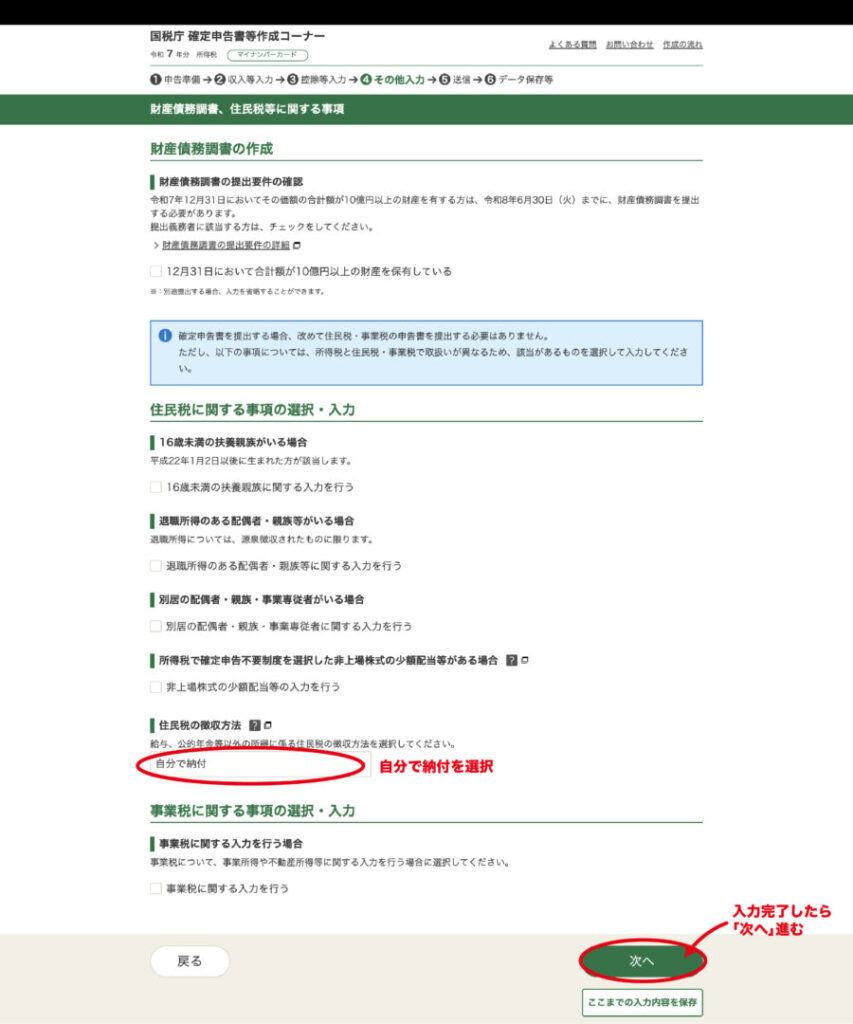
4、財産責務調書の作成
該当する方はチェックを入れます。
5、住民税に関する事項の選択・入力
該当する方はチェックを入れます。
住民税の徴収方法は「自分で納付」にチェックを入れます。
6、事業税に関する事項の選択・入力
該当する方はチェックを入れます。
入力が完了したら「次へ」進みます。
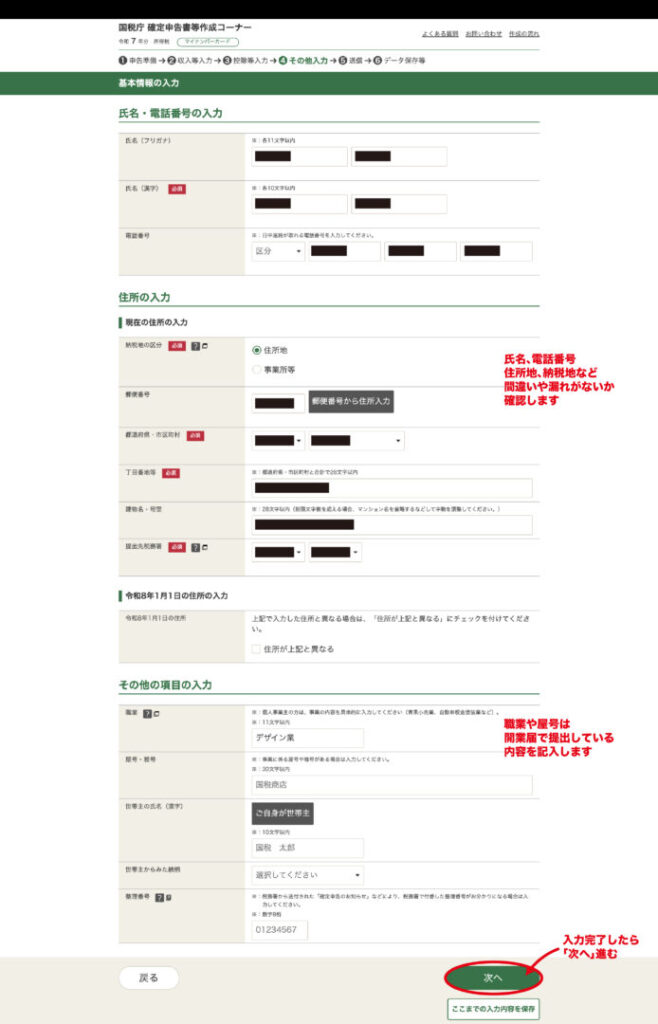
7、氏名・電話番号等の確認
訂正や漏れがある場合は入力します。
職業や屋号は開業届を提出した時と同じ内容を入力します。
入力できたら「次へ」進みます。
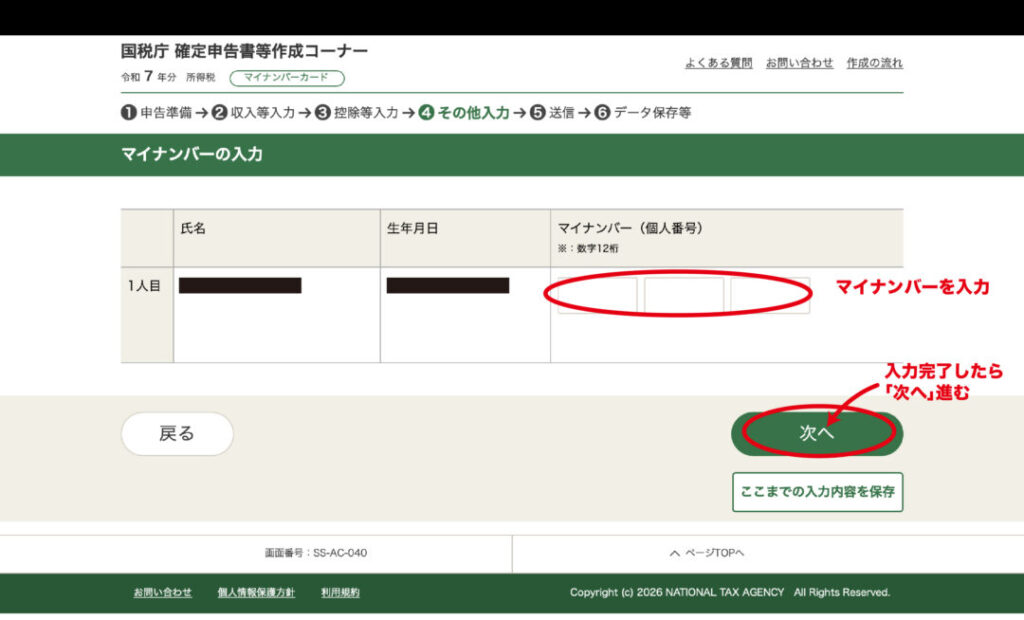
8、マイナンバーを入力し、「次へ」進みます。
所得税申告 ❺送信〜❻データ保存等
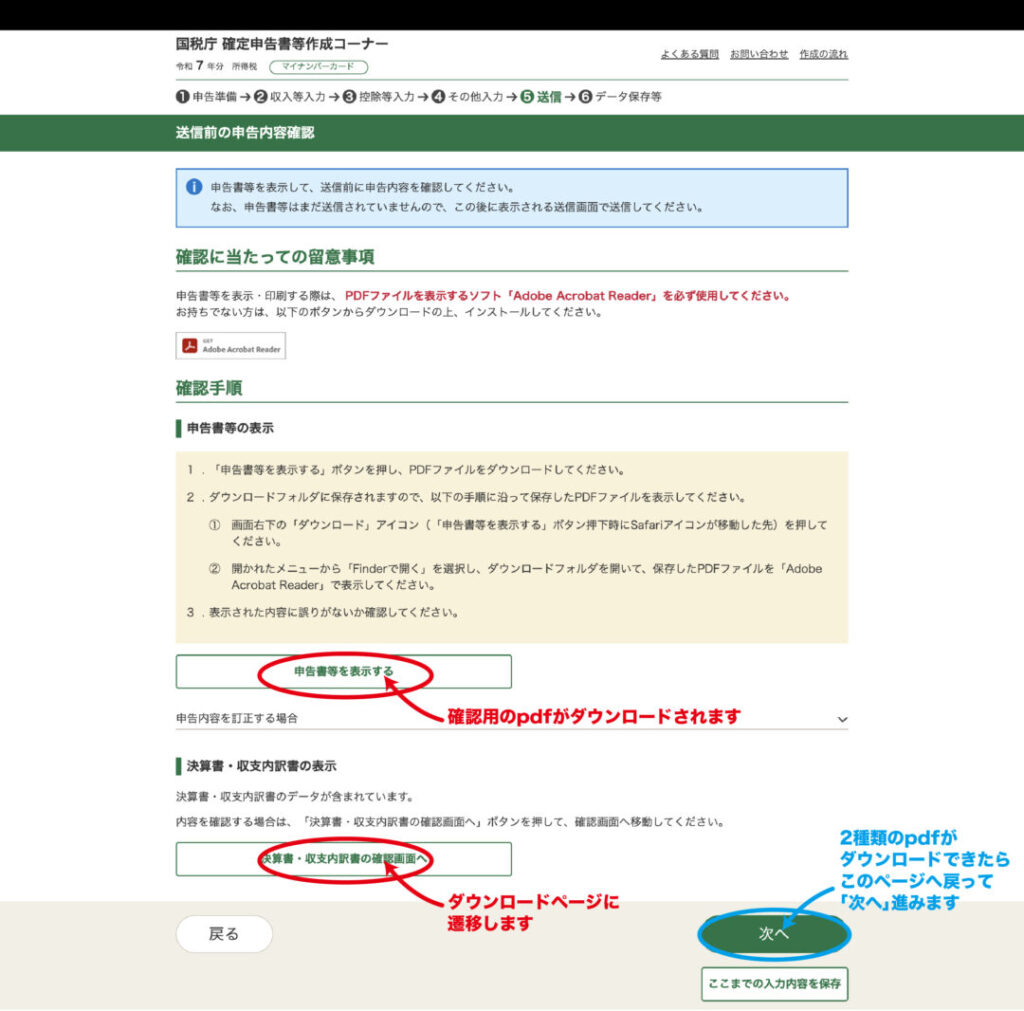
1、送信前の申告内容の確認
「申告書」「決算書・収支内訳書」がpdfで保存することができます。
2種類のpdfをダウンロードし、内容を確認します。
このpdfの内容で申告されますので、最後にしっかり確認しましょう。
問題なければ「次へ」進みます。
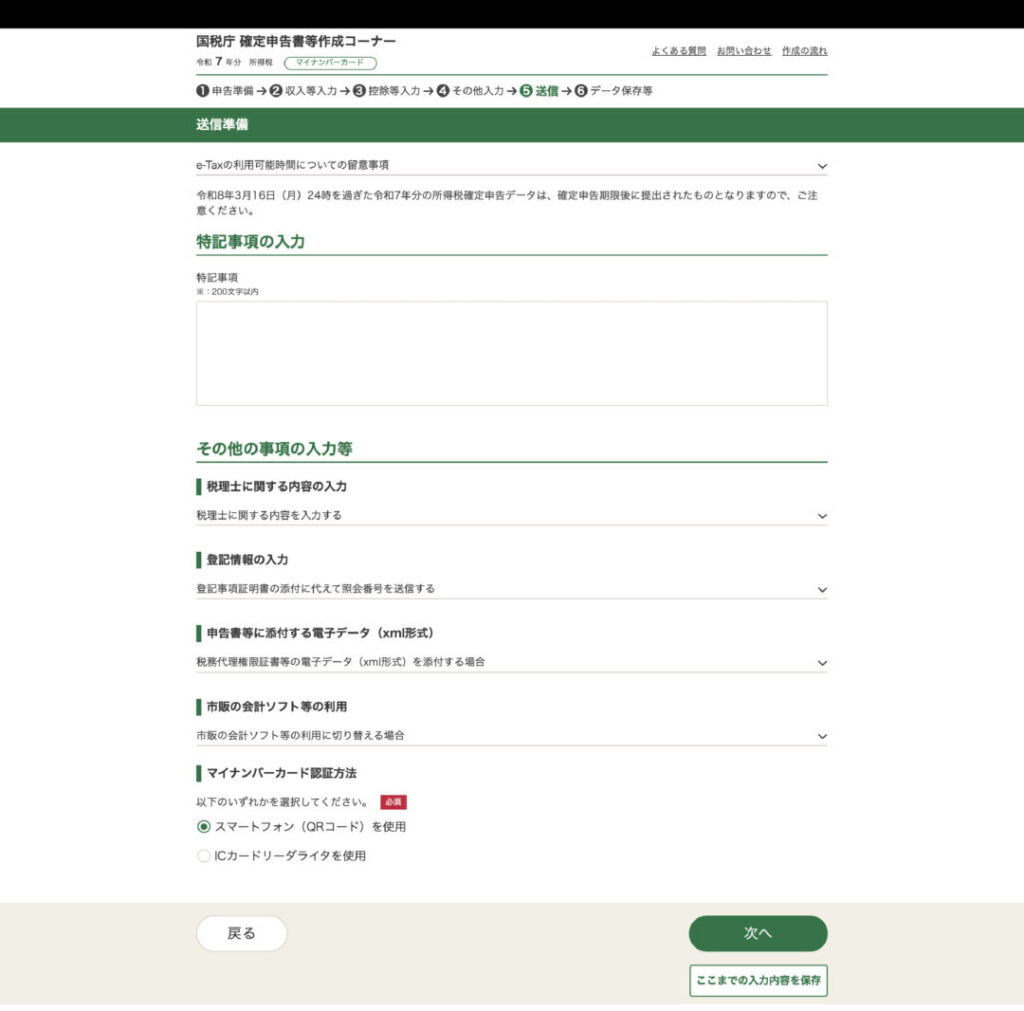
2、送信準備
マイナンバーカード認証方法に「スマートフォン(QRコード)を使用」を選択し、「次へ」進みます。
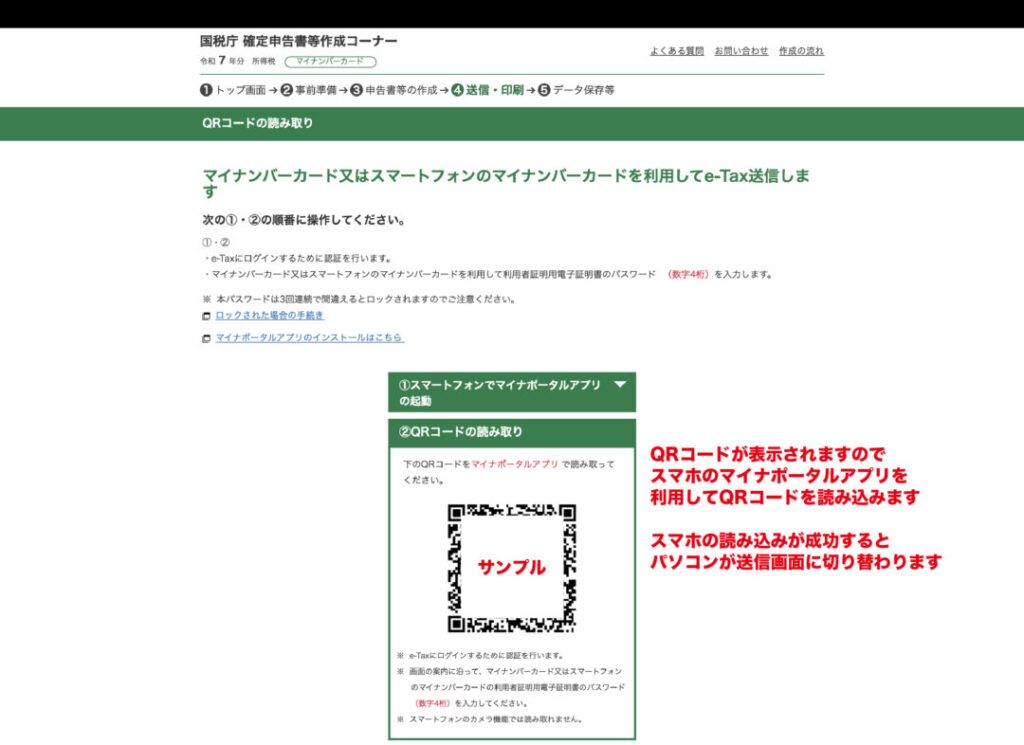
3、スマホのマイナポータルアプリを開き、QRコードを読み込みます。
スマホの画面の指示に従い、暗証番号を入力しカードを読み込むと、パソコンが送信画面へ切り替わります。
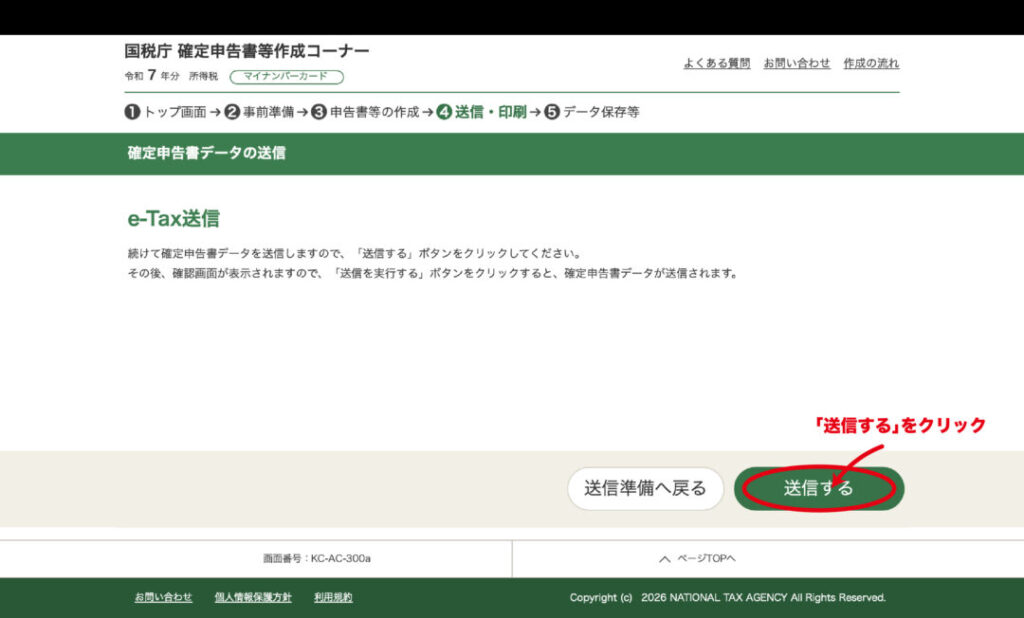
4、e-Tax送信の画面に切り替わりました。
「送信する」をクリックします。
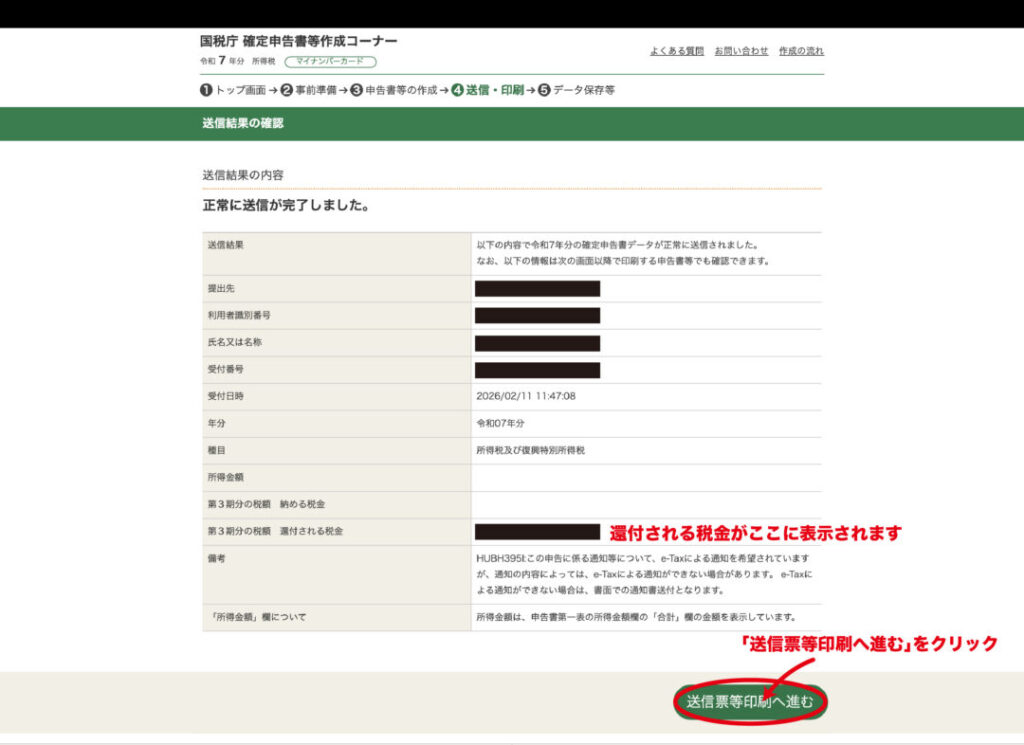
5、送信が完了しました。
送信結果の内容が表示されます。
このメッセージと同じ内容がe-Taxのお知らせにも届いているか後ほど確認しておくとより安心です。
5、「送信票等印刷へ進む」をクリックし、送信したpdfを保存します。
6、また、ここまで入力したデータを保存することができるので、パソコンにデータを保存しておきましょう。
まとめ
ここまでの作業で所得税申告 ●所得税及び復興特別所得税の申告内容確認票の❸控除等入力〜❻データ保存等 まで進めることができました。
無事に青色申告と所得税申告を送信することができましたね。お疲れ様です。
確定申告が終わるまであと一息、頑張りましょう!
次の記事では消費税申告について解説していきます。
〜〜〜〜〜
青色申告 所得税青色申告決算書(一般用)
❶申告準備
❷決算書等の作成
❸住所等入力
❹データ保存等
所得税申告 所得税及び復興特別所得税の申告内容確認票
❶申告準備
❷収入等入力
❸控除等入力
❹その他入力
❺送信
❻データ保存等
↑今回の記事ではここまでの手順を紹介しています。
↓次回の記事ではここからの手順を紹介しています。
消費税申告 消費税の申告内容確認票
❶トップ画面
❷事前準備
❸申告書等の作成
❹送信・印刷
❺データ保存等
関連記事
【フリーランス】初めての自力で青色申告&消費税申告 やり方まとめ①
内容:確定申告の必要書類〜青色申告のやり方 ❶申告準備
https://chiccitem.net/2026/02/10/%e3%80%90%e3%83%95%e3%83%aa%e3%83%bc%e3%83%a9%e3%83%b3%e3%82%b9%e3%80%91%e5%88%9d%e3%82%81%e3%81%a6%e3%81%ae%e8%87%aa%e5%8a%9b%e3%81%a7%e9%9d%92%e8%89%b2%e7%94%b3%e5%91%8a%e6%b6%88%e8%b2%bb/
【フリーランス】初めての自力で青色申告&消費税申告 やり方まとめ②
内容:青色申告のやり方 ❷決算書等の作成(1~3ページ目)
https://chiccitem.net/2026/02/10/%e3%80%90%e3%83%95%e3%83%aa%e3%83%bc%e3%83%a9%e3%83%b3%e3%82%b9%e3%80%91%e5%88%9d%e3%82%81%e3%81%a6%e3%81%ae%e8%87%aa%e5%8a%9b%e3%81%a7%e9%9d%92%e8%89%b2%e7%94%b3%e5%91%8a%e6%b6%88%e8%b2%bb-2/
【フリーランス】初めての自力で青色申告&消費税申告 やり方まとめ③
内容:青色申告のやり方 ❷決算書等の作成(4ページ目:貸借対照表)〜❹データ保存等
https://chiccitem.net/2026/02/11/%e3%80%90%e3%83%95%e3%83%aa%e3%83%bc%e3%83%a9%e3%83%b3%e3%82%b9%e3%80%91%e5%88%9d%e3%82%81%e3%81%a6%e3%81%ae%e8%87%aa%e5%8a%9b%e3%81%a7%e9%9d%92%e8%89%b2%e7%94%b3%e5%91%8a%e6%b6%88%e8%b2%bb-3/
【フリーランス】初めての自力で青色申告&消費税申告 やり方まとめ④
内容:所得税申告のやり方 ❶申告準備〜❷収入等入力
https://chiccitem.net/2026/02/12/%e3%80%90%e3%83%95%e3%83%aa%e3%83%bc%e3%83%a9%e3%83%b3%e3%82%b9%e3%80%91%e5%88%9d%e3%82%81%e3%81%a6%e3%81%ae%e8%87%aa%e5%8a%9b%e3%81%a7%e9%9d%92%e8%89%b2%e7%94%b3%e5%91%8a%e6%b6%88%e8%b2%bb-4/
【フリーランス】初めての自力で青色申告&消費税申告 やり方まとめ⑤
内容:所得税申告のやり方 ❸控除等入力〜❻データ保存等
https://chiccitem.net/2026/02/13/%e3%80%90%e3%83%95%e3%83%aa%e3%83%bc%e3%83%a9%e3%83%b3%e3%82%b9%e3%80%91%e5%88%9d%e3%82%81%e3%81%a6%e3%81%ae%e8%87%aa%e5%8a%9b%e3%81%a7%e9%9d%92%e8%89%b2%e7%94%b3%e5%91%8a%e6%b6%88%e8%b2%bb-5/